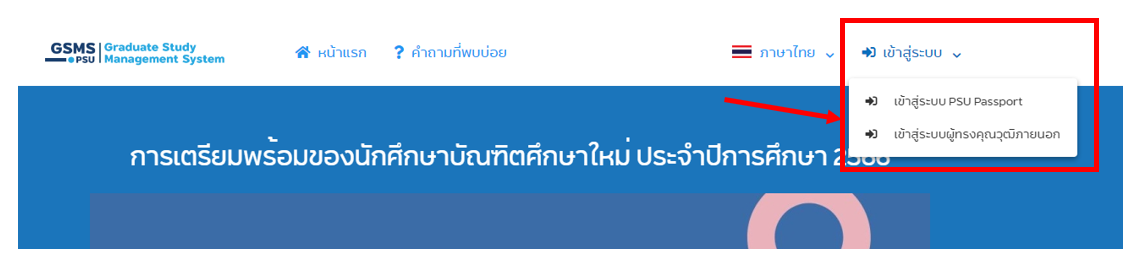
1.กดเมนู เข้าสู่ระบบ เลือกเข้าสู่ระบบ PSU Passport
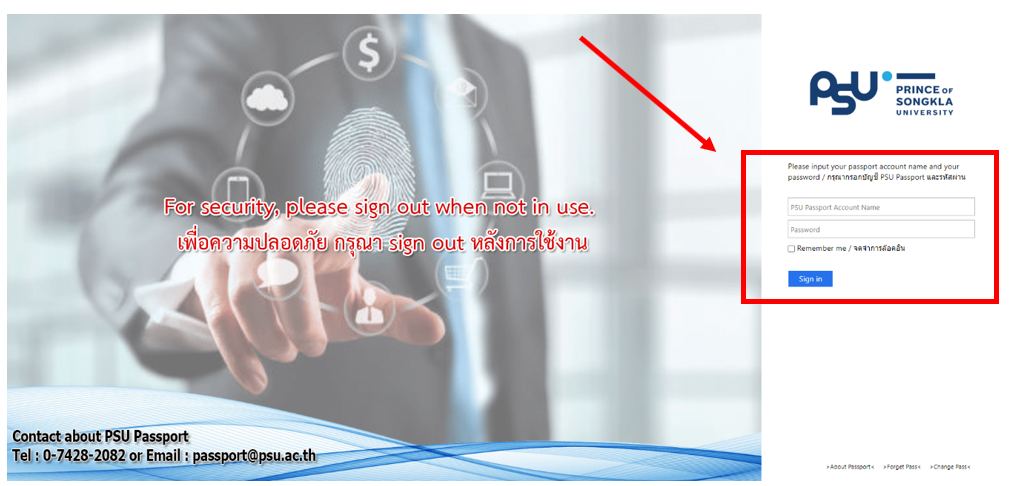
2. จะแสดงหน้า PSU Auth2 ดังรูปให้นักศึกษา กรอก psu passport และกด Sing in
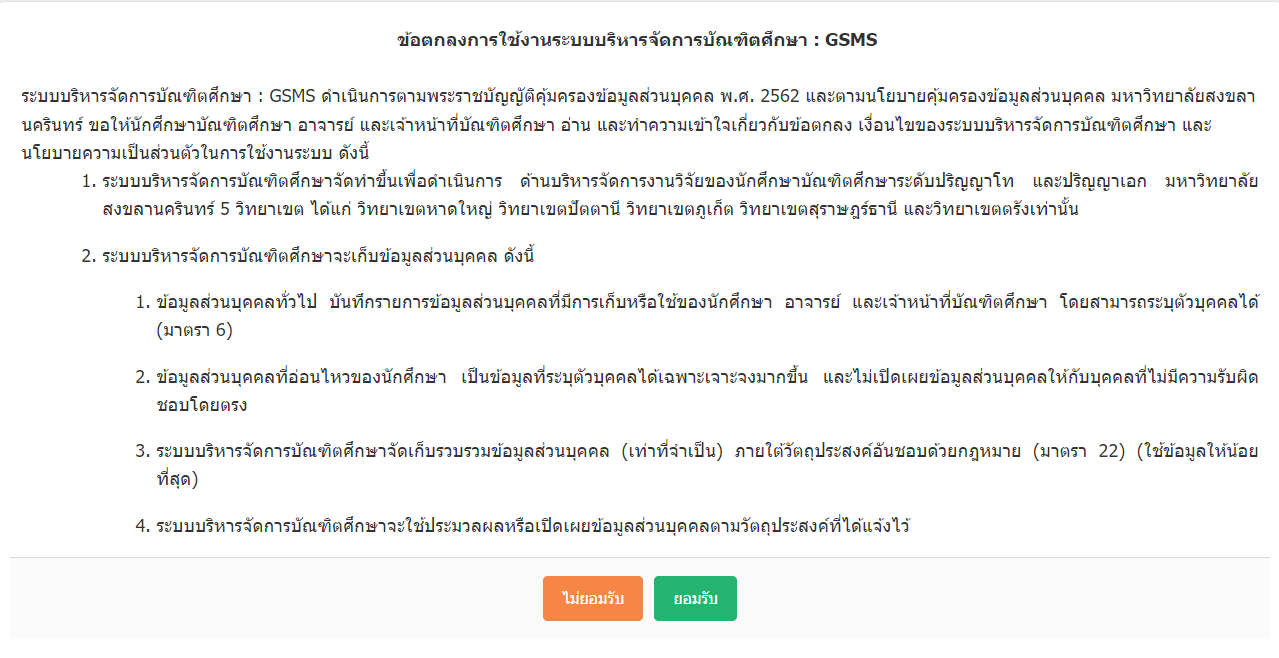
3.หากเป็นการเข้าใช้ครั้งรแรกระบบจะแสดงหน้า PDPA ในการขอใช้งานข้อมูลส่วนบุคคล ดังรูป ให้นักศึกษากด ยอมรับ เพื่อเริ่มใช้งานระบบ
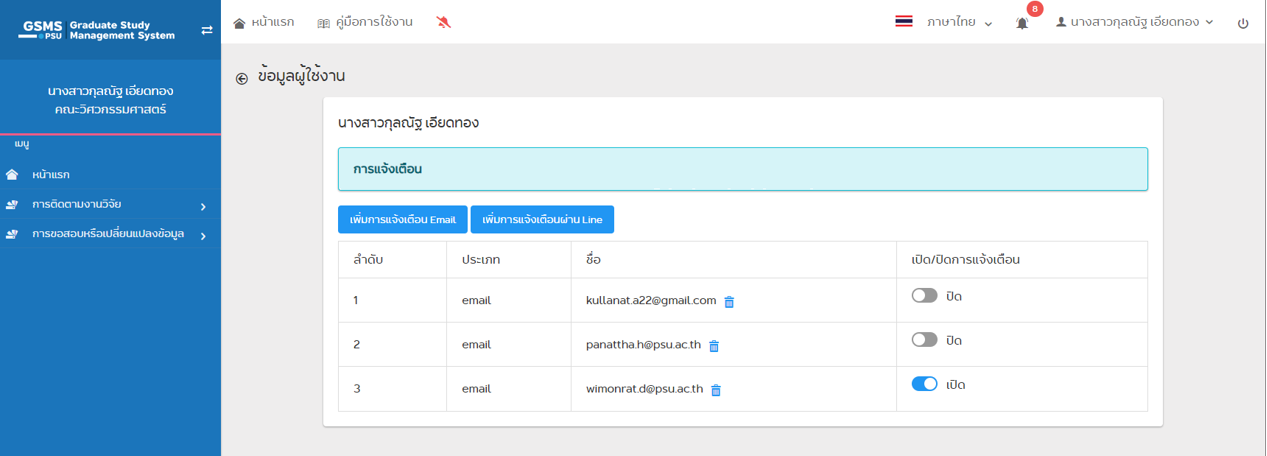
ในกรณีเข้าระบบครั้งแรก หากยังไม่มีการตั้งการแจ้งเตือนระบบจะบังคับให้กรอกข้อมูล email สำหรับรับการแจ้งเตือนดังรูป สามารถเพิ่มโดยกดปุ่ม เพิ่มรายการแจ้งเตือน Email
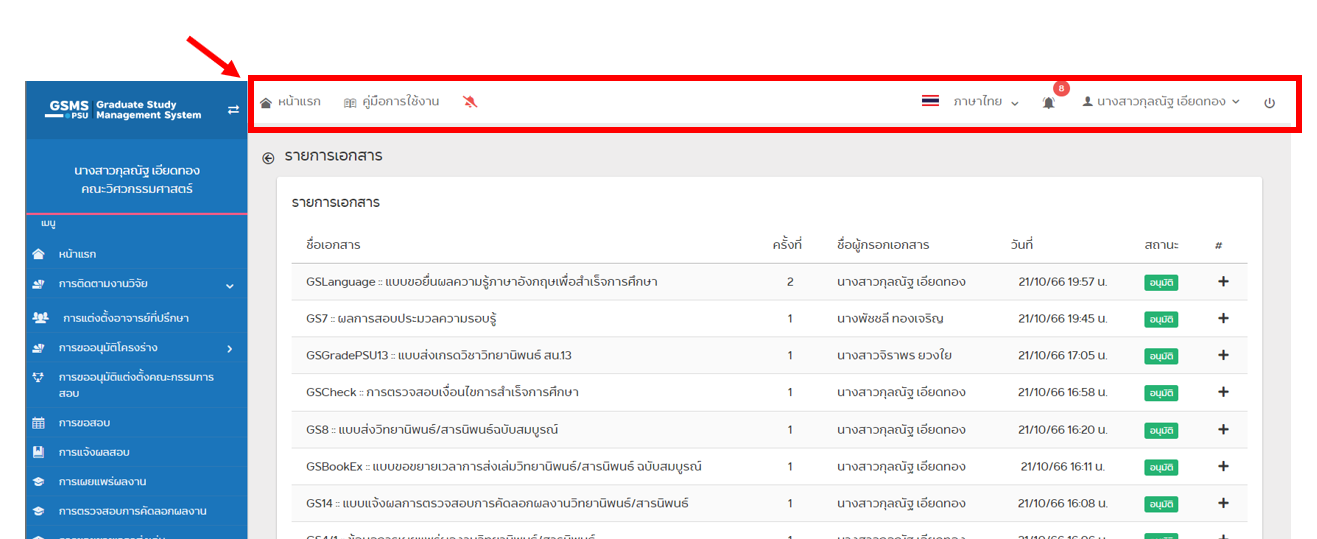
4. อธิบายส่วนของหน้าต่างโปรแกรมการใช้งานสำหรับนักศึกษาหลังจากมีการล็อคอินเข้าระบบเรียบร้อยแล้ว
4.1 ส่วนของเมนูด้านบน ประกอบด้วย หน้าแรก คู่มือการใช้งาน ภาษา การแจ้งเตือน และ ผู้ใช้งาน
4.2 เมนูภาษา

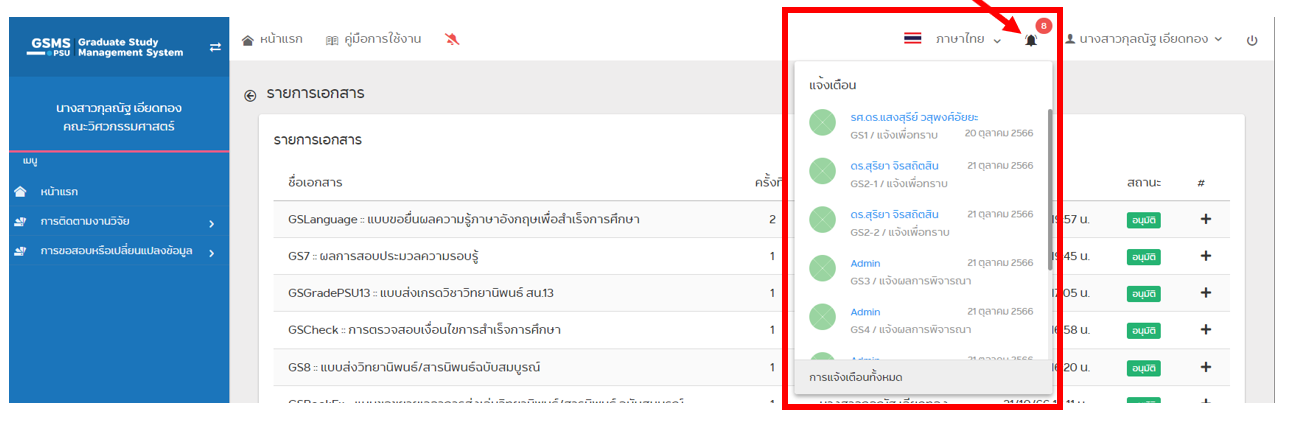
4.3 เมนูการแจ้งเตือน เมอมการแจ้งดำเนินการเอกสารที่เกี่ยวข้องกับนักศึกษา ระบบจะแจ้งให้นักศึกษาทราบดังรูป สามารถคลิกเพื่อไปดูเอกสารได้จาเมนูนี้
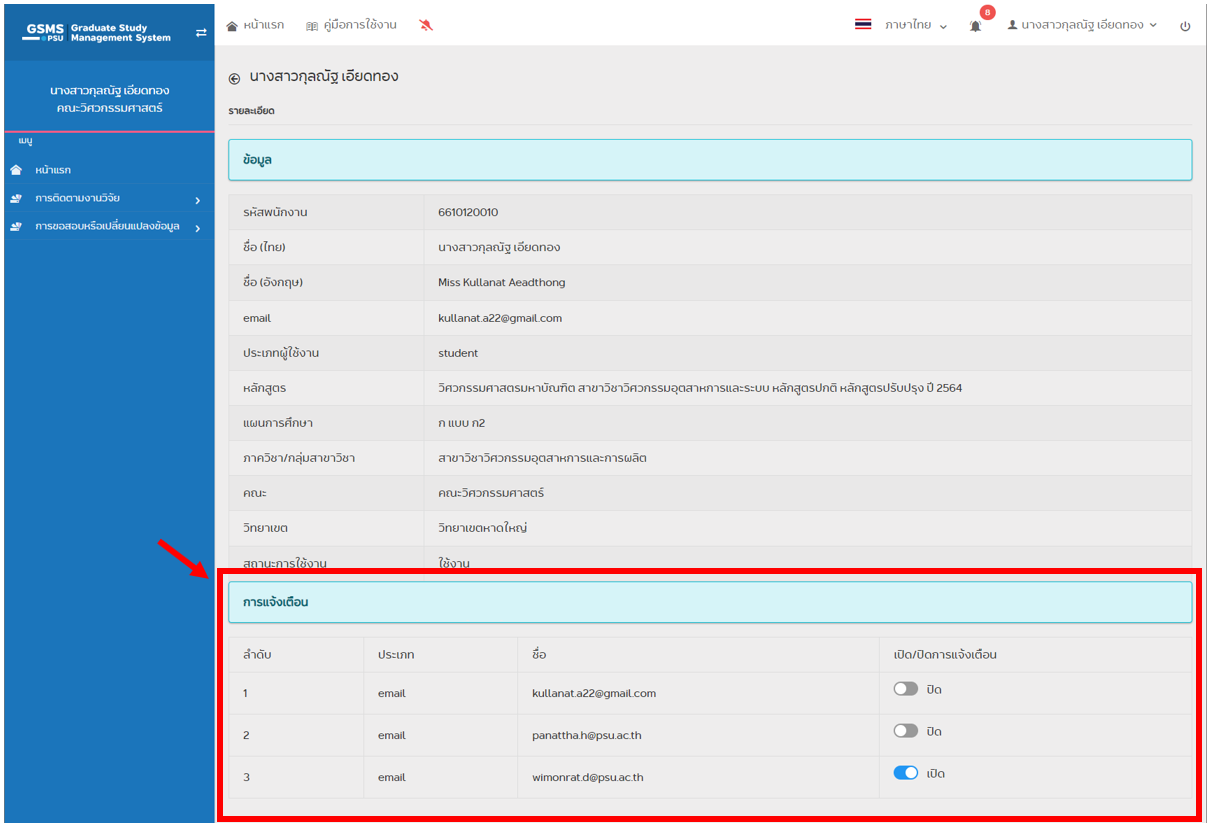
4.4 เมนูผู้ใช้งาน สามารถเข้าไปดูข้อมูลของนักศึกษาได้จากเมนู ข้อมูลของคุณ การตั้งค่าแจ้งเตือนผ่านเมนู ตั้งค่าแจ้งเตือน และเมนู ออกจากระบบ หลังจากเลิกใช้งานระบบ

4.5 เมื่อคลิกเมนู ข้อมูลของคุณระบบจะแสดงหน้าต่างดังรูป ในหน้านี้นักศึกษาสามารถ เปิดปิดการตั้งค่าแจ้งเตือน Email ได้
4.6. ส่วนของหน้าแสดงผลเอกสารจะประกอบด้วย
1. ส่วนของเมนูด้านบน
2. ส่วนของเมนูเอกสาร สามารถคลิกเพื่อสร้างหรือดูเอกสารที่ดำเนินการแล้วได้จากเมนูส่วนนี้
3. ส่วนของรายละเอียดเอกสาร จะแสดงส่วนฟอร์มกรอกข้อมูลและรายละเอียดเอกสาร
4. ส่วนของการดำเนินการเอกสาร จะแสดงลำดับการดำนเนินการเอกสาร
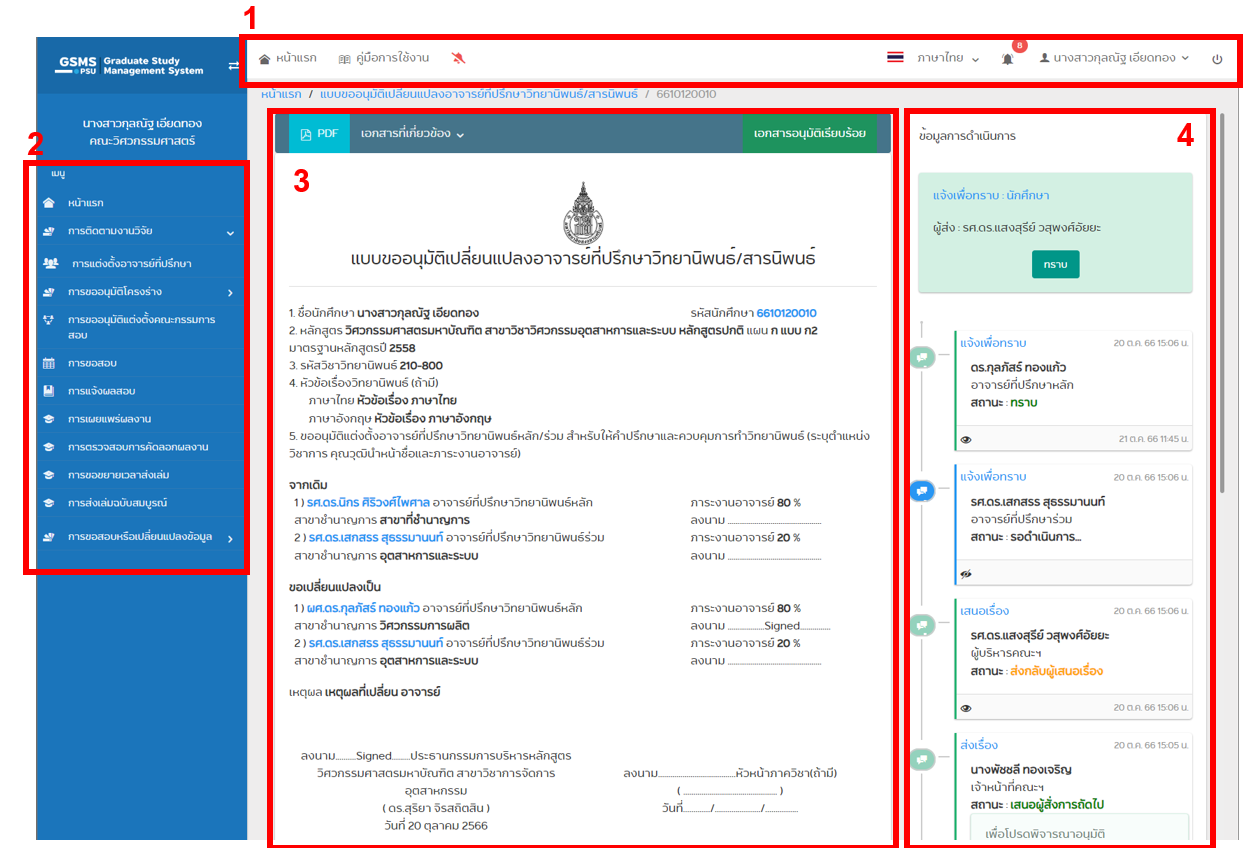
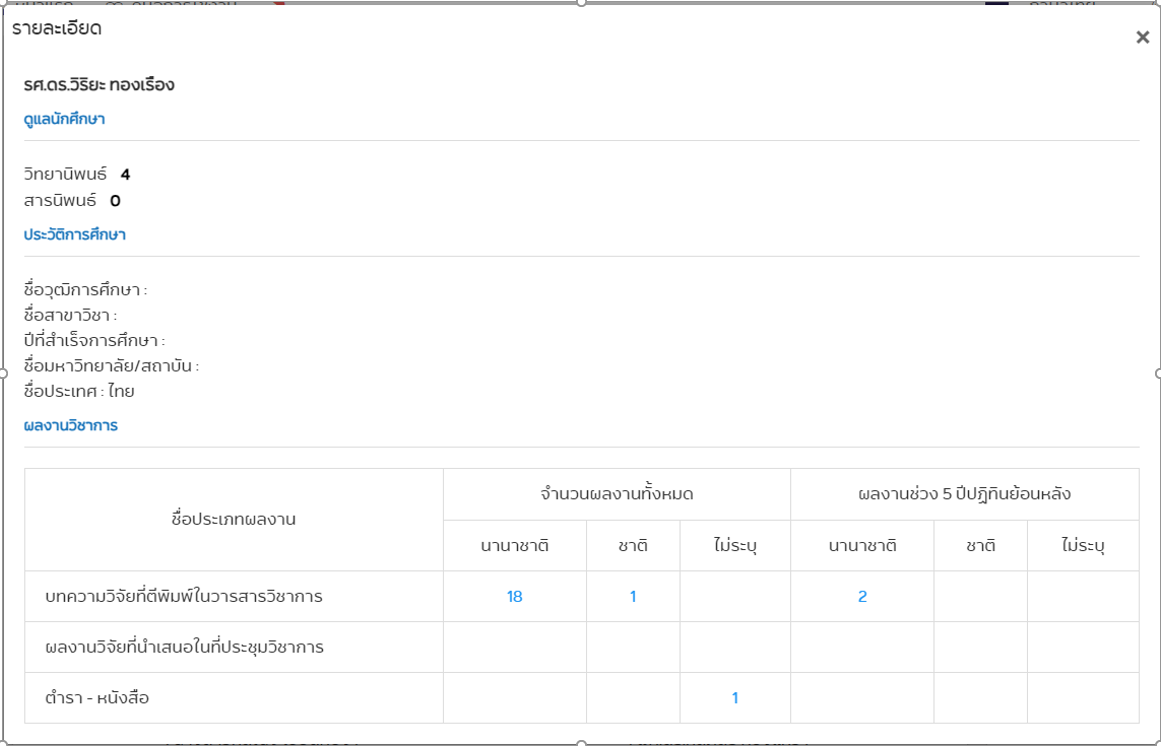
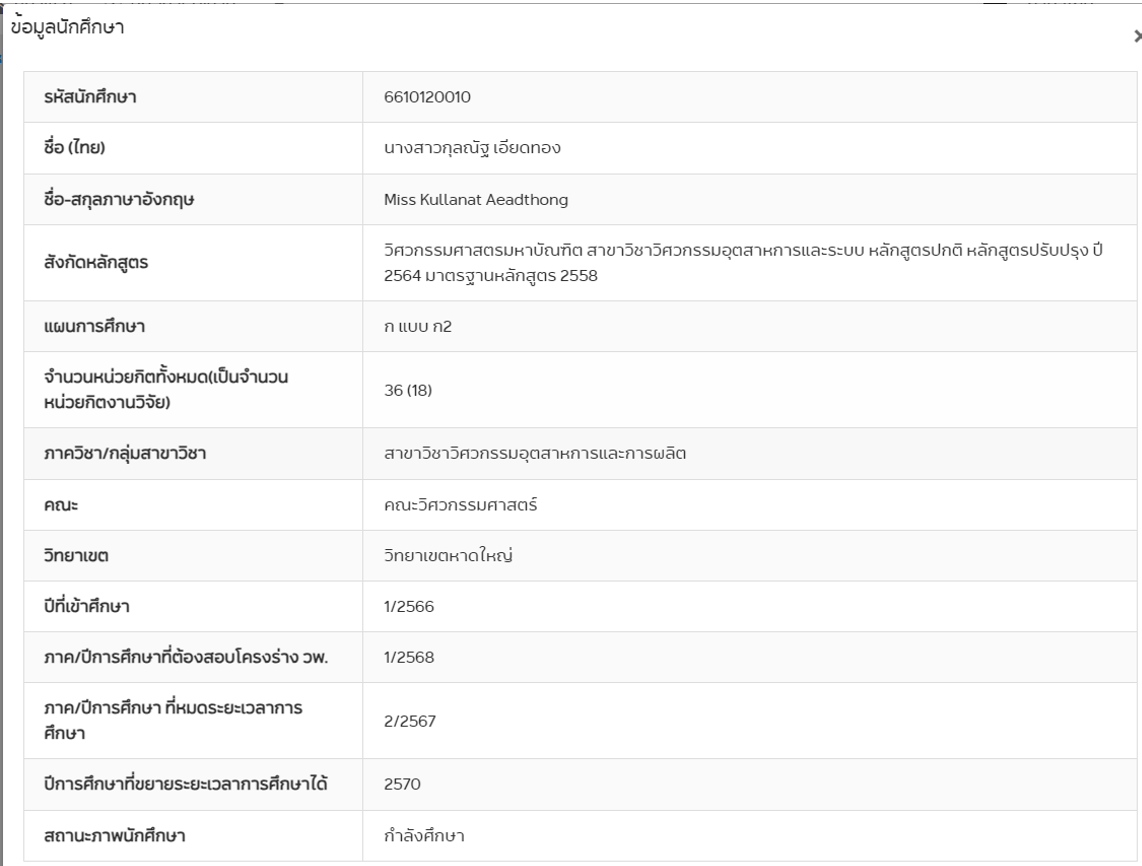
ในส่วนรายละเอียดเอกสาร สามารถคลิกตรง รหัสนักศึกษาเพื่อดูข้อมูลนักศึกษาได้ จะแสดงรายละเอียดดังรูป
ในส่วนรายละเอียดเอกสาร สามารถคลิกตรง รายชื่ออาจารย์ที่ปรึกษา หรือกรรมการ จะแสดงรายละเอียดดังรูป