
 ภาษาไทย
  English
ข่าวสาร
เครื่องมือสำหรับเจ้าหน้าที่ในระบบบริหารจัดการบัณฑิตศึกษา (GSMS)
- By นางสาวศิรินันท์ ศรีอ่อน
- 26 ธันวาคม 2568
เครื่องมือสำหรับเจ้าหน้าที่ในระบบบริหารจัดการบัณฑิตศึกษา (GSMS)
เครื่องมือสำหรับการตรวจ Format วิทยานิพนธ์/สารนิพนธ์
1. การดาวน์โหลดแม่แบบ
แนะนำให้ใช้ Template งานวิทยานิพนธ์/สารนิพนธ์จาก “แบบขออนุมัติแต่งตั้งคณะกรรมการสอบและกำหนดวันสอบ (บศ03)” และเมนูดาวน์โหลดแม่แบบ โดย Template จะมีความสมบูรณ์เมื่อ บศ03 ได้รับการอนุมัติแล้วเท่านั้น การใช้แม่แบบจากระบบจะช่วยลดข้อผิดพลาดในการจัดรูปแบบเอกสาร ชื่อวิจัย ข้อมูลหลักสูตร รายชื่อคณะกรรมการสอบ และ Code สำหรับการลงนาม
จากเมนูแม่แบบงานวิจัย มีแม่แบบให้เลือก 4 ประเภท ได้แก่ 1.แม่แบบเล่มดำ ภาษาไทย 2.แม่แบบเล่มดำ ภาษาอังกฤษ 3.แม่แบบเล่มน้ำเงิน ภาษาไทย และ 4. แม่แบบเล่มน้ำเงิน ภาษาอังกฤษ ซึ่งสามารถเลือกดาวน์โหลดได้ตามประเภทเล่มที่จัดทำ ตัวอย่างจากรูป
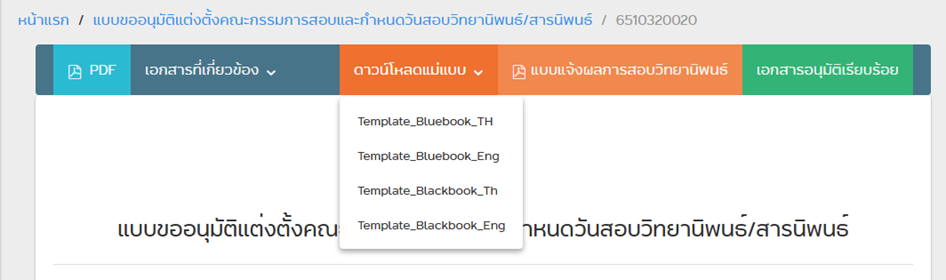
รูป 1 : แสดงประเภทแม่แบบงานวิจัยจาก บศ03
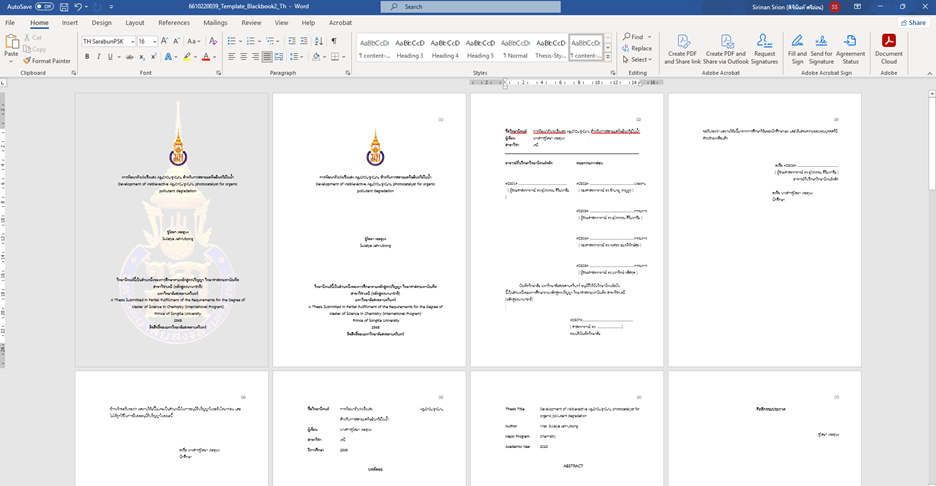
รูป 2 : ตัวอย่างรายละเอียดใน Template งานวิจัยดาวน์โหลดจากระบบ GSMS
2. การตรวจสอบแม่แบบ
เจ้าหน้าที่สามารถตรวจสอบ Format จาก Template งานวิทยานิพนธ์/สารนิพนธ์ ซึ่งนักศึกษาจะส่งไฟล์เล่มผ่าน “แบบส่งเล่มฉบับสมบูรณ์ (บศ07)” โดยใช้เครื่องมือจาก บศ07 เพื่อตรวจสอบความถูกต้องของไฟล์เล่มฉบับสมบูรณ์ โดยเลือกเมนูผลการตรวจสอบเล่มจากหน้า บศ07 จะปรากฏรายการสำหรับการตรวจสอบเล่มให้เจ้าหน้าที่ดำเนินการ จำนวน 3 รายการได้แก่ 1.ตรวจสอบการกำหนดตำแหน่งการลงนาม 2. แจ้งผลการตรวจสอบ และ 3.ประวัติการตรวจสอบเล่มฉบับสมบูรณ์ ตัวอย่างจากรูป
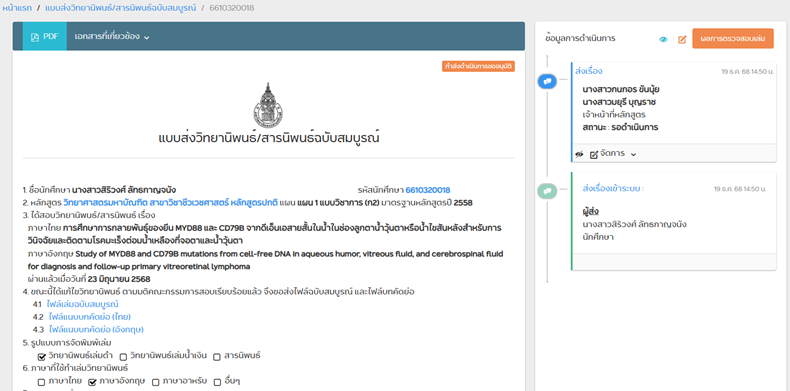
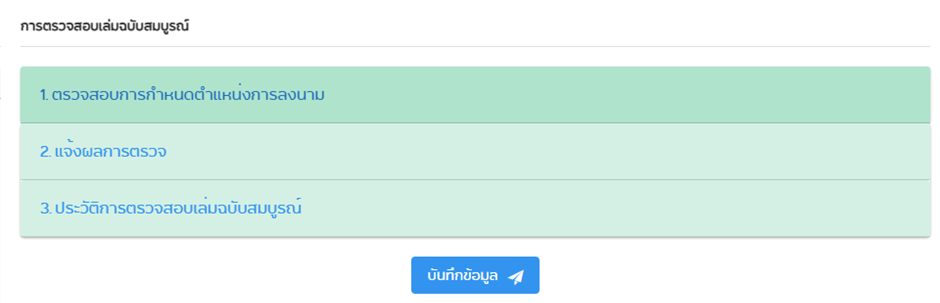
รูป 3 : แสดงเมนูผลการตรวจสอบเล่มจาก บศ07
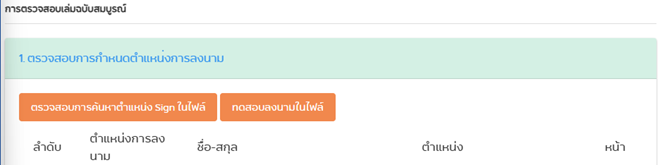
1) ตรวจสอบการกำหนดตำแหน่งการลงนาม เจ้าหน้าที่สามารถใช้เครื่องมือเพื่อตรวจสอบว่านักศึกษาได้กำหนด Code สำหรับการลงนาม ถูกต้องตรงตามรายชื่อของอาจารย์และหน้าที่กำหนดหรือไม่ เช่น #DS01# หน้า 4 เป็นต้น โดยคลิกที่เมนู “ตรวจสอบการค้นหาตำแหน่ง Sign ในไฟล์” และเมนู “ทดสอบลงนามในไฟล์” ตัวอย่างตามรูป
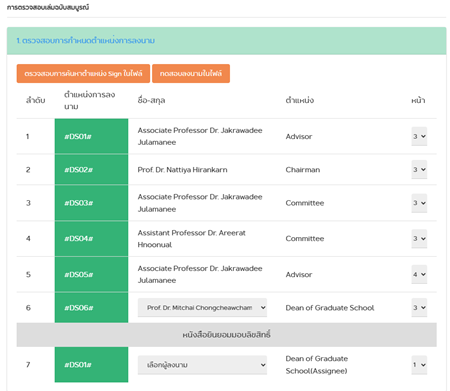
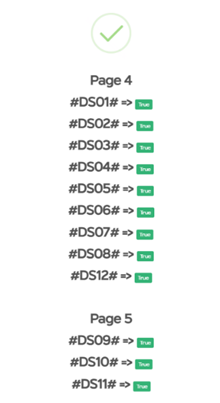
รูป 4 : แสดงการทำงานของเมนูทดสอบการลงนามในไฟล์
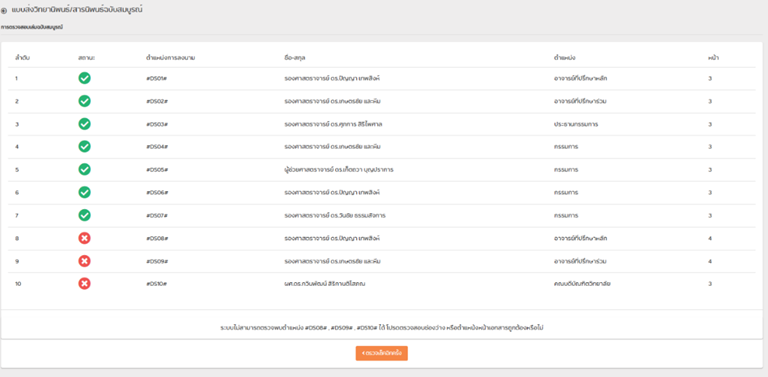
รูป 5 : แสดงการทำงานของเมนูตรวจสอบการค้นหาตำแหน่ง Sign ในไฟล์
*** กรณีที่นักศึกษาไม่สามารถแนบไฟล์เล่มเข้าสู่ระบบ บศ07 ได้ ระบบจะแสดงข้อความแจ้งเตือนโดยมีประเด็นที่ต้องตรวจสอบ 2 ประเด็น ดังนี้
ประเด็นที่ 1 : ตรวจสอบการกำหนด Code สำหรับการลงนาม ว่าได้ระบุลำดับหน้าของตำแหน่งการลงนามถูกต้องหรือไม่ โดยให้ยึดลำดับหน้าของไฟล์ PDF เป็นหลัก (ไม่ใช่เลขหน้าที่ปรากฏในเอกสาร)
ประเด็นที่ 2 : ตรวจสอบไฟล์ PDF ว่าขณะที่ดำเนินการแปลงไฟล์ ได้ตั้งค่าระบบแปลงไฟล์ ให้มีการฝังฟอนต์อักษร (Embed Fonts) เรียบร้อยแล้วหรือไม่
2) แจ้งผลการตรวจ เจ้าหน้าที่ต้องระบุแจ้งผลการตรวจ Format ของไฟล์เล่ม ได้แก่ ผลการตรวจสอบ หน้าปก หน้าอนุมัติ เป็นต้น ระบุให้ครบทุกหัวข้อที่ตรวจผ่านระบบ และแนบไฟล์หลักฐานเพื่อใช้แนะนำการแก้ไขได้ เพื่อใช้เป็นหลักฐานสำหรับการตรวจสอบได้ภายหลัง ตัวอย่างตามรูป
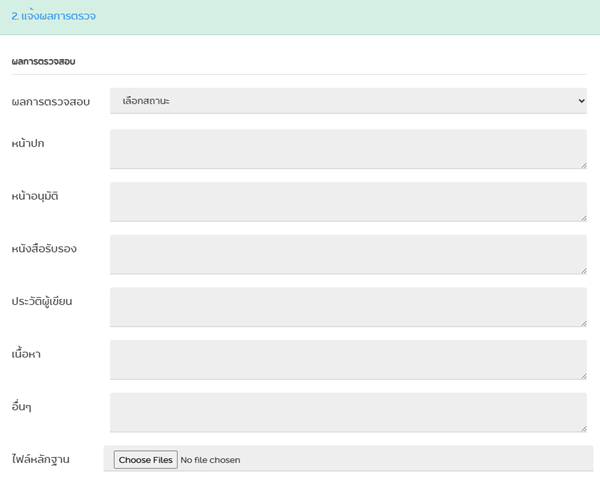
รูป 6 : แสดงรายละเอียดหัวข้อของการแจ้งผลการตรวจ
3) ประวัติการตรวจสอบเล่มฉบับสมบูรณ์ เพื่อจัดเก็บประวัติการตรวจสอบของเจ้าหน้าที่ไว้เป็นหลักฐานและให้นักศึกษา อาจารย์ที่ปรึกษา คณะกรรมการสอบ ผู้บริหารคณะ บัณฑิตวิทยาลัย และเจ้าหน้าที่ส่วนกลางรับทราบ ซึ่งระบบสามารถเก็บประวัติการตรวจสอบได้มากกว่าหนึ่งครั้ง ตัวอย่างตามรูป
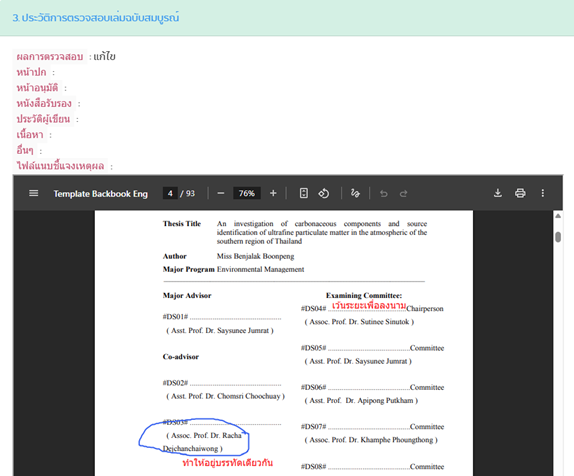
รูป 7 : แสดงรายละเอียดประวัติการตรวจสอบเล่มฉบับสมบูรณ์
3. ผลการตรวจสอบเล่ม
นักศึกษาและเจ้าหน้าที่สามารถดูรายละเอียดผลการตรวจสอบเล่มของเจ้าหน้าที่ได้ จาก “แบบส่งเล่มฉบับสมบูรณ์ (บศ07)” เพื่อดำเนินการแก้ไขข้อมูลในเล่มให้ถูกต้องก่อนเสนอลงนาม โดยมีเมนู “ผลการตรวจสอบเล่ม” แสดงในเส้นทางข้อมูลการดำเนินการ โดยผลการตรวจเล่มจะถูกส่งจากเจ้าหน้าที่ แจ้งให้นักศึกษาดำเนินการ และเข้าดูรายละเอียดผลการตรวจสอบในแต่ละหัวข้อ ตัวอย่างตามรูป
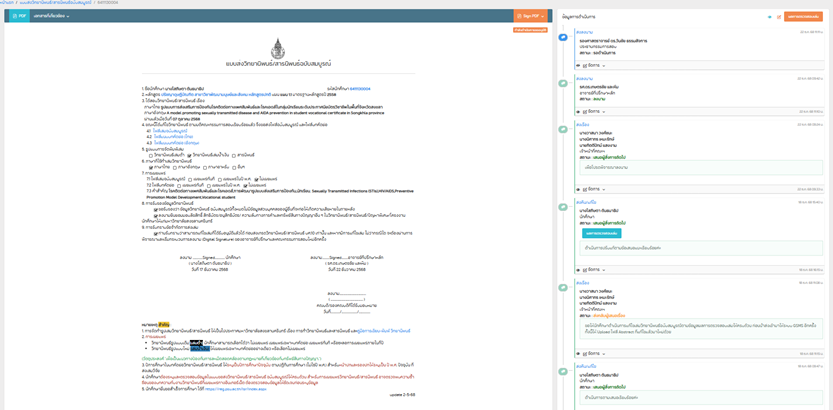
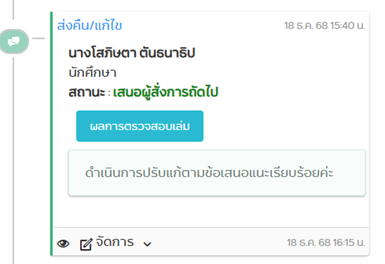
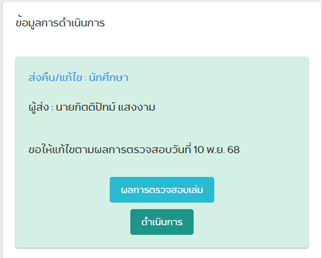
รูป 8 : แสดงเมนูผลการตรวจสอบเล่ม
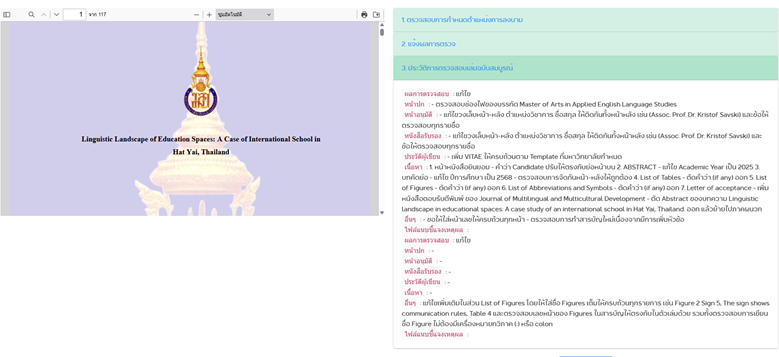
รูป 9 : แสดงข้อมูลรายละเอียดจากเมนูผลการตรวจสอบเล่ม
เครื่องมือการแจ้งผู้ทรงคุณวุฒิเข้าใช้งานระบบ
หากเจ้าหน้าที่ได้รับแจ้งจากผู้ทรงคุณวุฒิว่าไม่สามารถเข้าใช้งานระบบ GSMS ได้ เจ้าหน้าที่สามารถดำเนินการได้ 2 กรณี ดังนี้
1) เจ้าหน้าที่กดลืมรหัสผ่านให้ผู้ทรงคุณวุฒิได้จากหน้าแรกของระบบ ที่เมนู “เข้าสู่ระบบ” เลือกรายการ “เข้าสู่ระบบผู้ทรงคุณวุฒิภายนอก” หน้าต่างข้อมูลจะปรากฏให้คลิกข้อความ Forgot password? จากนั้นระบุ E – mail ของผู้ทรงคุณวุฒิที่ต้องการแจ้ง และ “บันทึกข้อมูล” ระบบจะส่ง Link เพื่อกำหนดรหัสผ่านใหม่ทาง E-mail
2) ผู้ทรงคุณวุฒิกดลืมรหัสผ่านด้วยตนเอง โดยเจ้าหน้าที่ประสานงานให้ผู้ทรงคุณวุฒิดำเนินการตาม ข้อ 1. เพื่อรอรับ Link สำหรับเข้าใช้งานระบบผ่านทาง E-mail
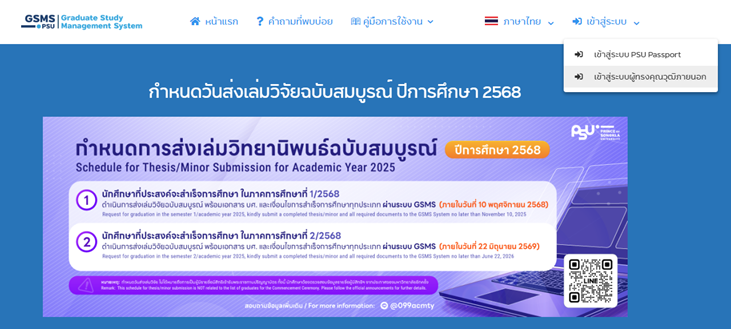
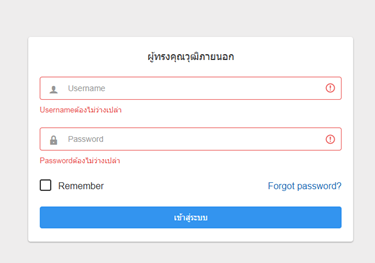
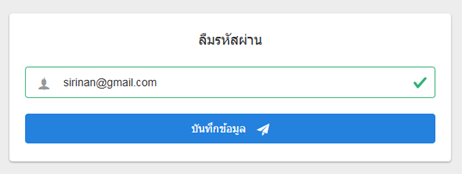
รูป 10 : แสดงเมนูการลืมรหัสผ่านสำหรับผู้ทรงคุณวุฒิภายนอก